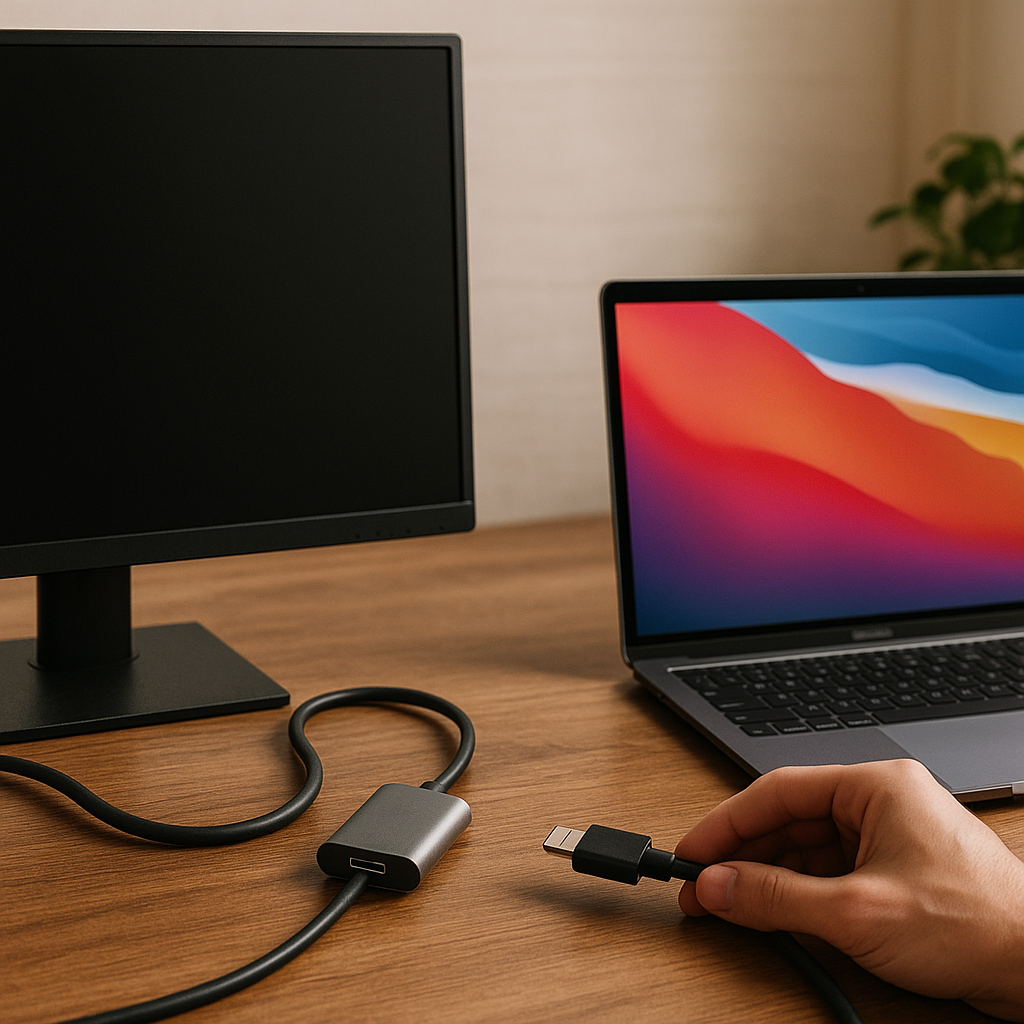
Du sætter et kabel i, forventer billede på skærmen – og får i stedet sort skærm, flimren eller en opløsning der ser ud som 2009. Det er næsten altid et spørgsmål om kompatibilitet mellem port, kabel, standard og indstillinger.
I denne artikel får du et praktisk overblik over de mest brugte skærmforbindelser (HDMI, DisplayPort, USB-C, DVI og VGA), hvad der i praksis afgør opløsning og refresh rate, og hvordan du vælger det rigtige kabel eller den rigtige adapter uden at betale for “for meget” eller ende med “for lidt”. Til sidst får du en mini-guide til fejlsøgning, hvis skærmen ikke virker.
Tidlig definition: Et skærmkabel er den fysiske forbindelse, der overfører videosignal (og ofte lyd) mellem fx pc, bærbar, konsol eller dockingstation og en skærm/TV. Det betyder noget, fordi både standarden (fx HDMI 2.0), kablets kvalitet/længde og enhedernes porte bestemmer, hvilken opløsning og refresh rate du reelt kan få – og om signalet overhovedet kommer frem.
1) Overblik: De mest almindelige stik og hvad de bruges til
Start altid med at identificere, hvilke porte du har i begge ender. I praksis ser jeg oftest, at man vælger kabel efter “hvad der passer fysisk” – og først bagefter opdager, at standarden ikke kan det, man ønsker.
- HDMI: Standard på TV, mange skærme, konsoller og mange bærbare. Understøtter både video og lyd.
- DisplayPort (DP): Meget udbredt på pc-skærme og grafikkort. Stærk til høj opløsning/høj refresh og ofte mest “pc-venlig”.
- USB-C: Kan være “bare USB” eller USB-C med DisplayPort Alt Mode (video). På nye laptops er det ofte den primære videoport.
- DVI: Mest på ældre pc’er/skærme. Typisk fint til 1080p/60, men begrænset ift. nyere behov.
- VGA: Analogt signal. Kan virke i nødstilfælde, men giver ofte blødere billede og flere problemer.
Mini-konklusion: Match porttype og standard først, før du kigger på “dyrt kabel” eller avancerede adaptere.
2) HDMI i praksis: Kompatibilitet, versioner og typiske misforståelser
HDMI findes i flere versioner. Problemet er, at versionen typisk handler om enhedens HDMI-port og den understøttede båndbredde – ikke om “hvilken version kablet er”. I butikker ser du stadig “HDMI 2.1-kabel”, men det korrekte er at kigge efter certificering/båndbredde (fx High Speed eller Ultra High Speed).
Hvilke HDMI-niveauer giver hvilke opløsninger?
Som tommelfingerregel (for almindelige setups) kan du forvente:
- HDMI 1.4: ofte op til 4K ved 30 Hz (fint til kontor, ikke til glat bevægelse)
- HDMI 2.0: typisk 4K ved 60 Hz
- HDMI 2.1: op til 4K ved 120 Hz eller 8K ved lavere Hz, plus funktioner som VRR på kompatible enheder
Det er her mange bliver snydt af praktikken: Har du en 4K/120 Hz skærm, men din laptop kun har HDMI 2.0, så ender du stadig på 4K/60 – uanset hvor godt kablet er.
Faldgrube: HDMI på dockingstationer og billige hub-løsninger
Mange USB-C hubs “giver HDMI”, men kan være begrænset af hub’ens chipset. Det ses ofte som maks 4K/30 eller 1080p/60. Hvis du vil være sikker, så læs specifikationen: står der 4K@60, eller står der bare “4K”? “4K” uden Hz er et advarselstegn.
Mini-konklusion: HDMI handler lige så meget om portens og hub’ens båndbredde som om selve kablet.
3) DisplayPort: Når du vil have høj refresh rate uden drama
DisplayPort er ofte den mest robuste løsning til pc-skærme, især hvis du går efter 144 Hz, 165 Hz, 240 Hz eller ultrawide. Mange problemer med “jeg kan ikke vælge 144 Hz” skyldes, at der bruges HDMI på en skærm, der kun understøtter høj refresh via DP.
DisplayPort vs HDMI til gaming og kontor
På mange skærme er DP-porten den, der giver flest muligheder i OSD-menuen: højere refresh, bedre understøttelse af adaptive sync (G-Sync/FreeSync) og færre begrænsninger ved kombinationer som 3440×1440 ved 144 Hz.
Kort om DP-versioner og kabelvalg
Du behøver sjældent kunne versionerne udenad. Men som praktisk check: Hvis du kører 1440p ved 144 Hz eller 4K ved 60 Hz, så vælg et ordentligt DP-kabel af passende længde (gerne 1–2 meter). Lange, billige kabler er ofte årsagen til “random sort skærm” ved høj belastning.
Mini-konklusion: Hvis du vil have høj refresh rate på en pc-skærm, så start med DisplayPort – især hvis skærmen er gaming-orienteret.
4) USB-C og Thunderbolt: Video over “det samme stik” (men ikke altid)
USB-C er det mest forvirrende for mange, fordi stikket er ens, men funktionerne varierer. Nogle USB-C porte kan levere video (DP Alt Mode), andre kan ikke. Thunderbolt 3/4 kan næsten altid video, men det afhænger stadig af opsætning og skærmens input.
Sådan tjekker du om din USB-C port kan video
Se efter symboler ved porten (DP-ikon, skærm-ikon eller Thunderbolt-lyn) og tjek producentens specs. På Windows kan du ofte se det i manualen, og på Mac er det som regel understøttet på nyere modeller. Hvis porten kun er “USB 3.2” uden video, hjælper ingen adapter.
USB-C til HDMI/DP: Aktiv vs passiv adapter
USB-C til DisplayPort er ofte en direkte “DP Alt Mode”-forbindelse (simpel adapter). USB-C til HDMI kan være enten passiv (hvis enheden understøtter HDMI Alt Mode, hvilket er sjældnere) eller aktiv (adapteren konverterer signalet). Aktiv er ofte mere kompatibelt – men kan også være begrænset til fx 4K/60 afhængigt af adapteren.
Mini-konklusion: USB-C stikket fortæller ikke i sig selv, om du kan få video; du skal tjekke portens funktion og adaptertype.
5) Opløsning og refresh rate: Hvad der reelt begrænser dig
Der er tre klassiske begrænsere: 1) afsenderen (pc/konsol/dock), 2) forbindelsen (standard + kabel + adapter), og 3) modtageren (skærmen). I praksis er det ofte kombinationen af adapter og kabel, der skaber flaskehalsen.
Eksempel 1: 4K-skærm, men kun 30 Hz
Du har en 4K-skærm og en laptop med HDMI 1.4. Resultat: 3840×2160 kan vælges, men refresh rate står fast på 30 Hz. Det føles hakkende ved musebevægelse og scrolling. Løsningen kan være USB-C til DisplayPort (hvis din USB-C kan video) eller en dockingstation, der understøtter 4K@60.
Eksempel 2: 144 Hz skærm, men du kan kun vælge 60 Hz
Typisk årsag: HDMI-porten på skærmen understøtter kun 60 Hz ved den valgte opløsning, eller du bruger en ældre HDMI-standard fra pc’en. Skift til DisplayPort, eller sænk opløsningen midlertidigt for at se, om 144 Hz dukker op. Nogle gange er det også driver/indstilling: Windows vælger ofte 60 Hz som standard.
Mini-konklusion: Høj opløsning og høj refresh kræver båndbredde – og den kommer kun, hvis alle led i kæden understøtter det.
6) Sådan vælger du korrekt kabel/adapter (praktisk beslutningsmodel)
Hvis du vil undgå fejlindkøb, så beslut ud fra dit mål: “Jeg vil have 1080p/60 til kontor”, “Jeg vil have 4K/60 til arbejde”, “Jeg vil have 1440p/144 til gaming” eller “Jeg vil have 4K/120 til konsol”. Herefter matcher du porte og standard.
- Notér dine porte på pc/konsol og skærm (HDMI, DP, USB-C, osv.).
- Definér dit mål: opløsning + refresh rate (fx 2560×1440 @ 144 Hz).
- Vælg den “stærkeste fælles” forbindelse (ofte DP til pc-skærm, HDMI til TV/konsol).
- Undgå unødige konverteringer: direkte kabel slår adapter + kabel i stabilitet.
- Hold kabellængden fornuftig (1–2 m er ofte mest stabilt ved høje signaler).
- Tjek adapterens specifikationer: står der eksplicit “4K@60” eller “1440p@144”?
Hvis du fx skal bruge et HDMI kabel, så vælg et, der matcher dit behov og din port: Til 4K@60 er et certificeret High Speed-kabel ofte nok, mens 4K@120 typisk kræver Ultra High Speed og HDMI 2.1 i begge enheder.
Mini-konklusion: Vælg efter specifikationer (Hz og opløsning), ikke efter “version” på emballagen.
7) Hvad koster det – og hvornår giver det mening at betale mere?
Et almindeligt, kort kabel til 1080p/60 eller 4K/60 behøver ikke være dyrt, hvis det er ordentligt lavet og korrekt certificeret. Prisen stiger typisk, når du går efter længere længder, bedre afskærmning, eller når du skal op i højere båndbredde (fx 4K/120).
- Kontor/standard (1080p/60): Billigt kabel er ofte fint, hvis det ikke er ekstremt langt.
- 4K/60: Vælg hellere et kabel med dokumenteret understøttelse end et “no-name” i 5 meter.
- 4K/120 eller høj Hz: Her betaler du for stabilitet; fejl viser sig som sort skærm, udfald eller “sparkles”.
- Adaptere/hubs: Her er pris ofte lig med bedre chipset og mere stabil firmware, men læs specs nøje.
En typisk faldgrube er at bruge penge på et dyrt kabel for at “opgradere” en gammel HDMI-port. Det kan ikke skabe båndbredde, som hardwaren ikke har.
Mini-konklusion: Brug pengene på den rigtige type forbindelse (DP/USB-C/HDMI) og stabile adaptere frem for “premium” uden dokumentation.
8) Mini-guide til fejlsøgning: Hvis skærmen ikke virker
Når der ingen signal er, eller billedet er ustabilt, så fejlsøg systematisk. 80% af problemerne løses ved at isolere, hvilket led i kæden der fejler: port, kabel, adapter, skærm eller indstilling.
Trin-for-trin: Fra “no signal” til billede
- Skift input på skærmen (HDMI1/HDMI2/DP). Det lyder banalt, men er meget almindeligt.
- Genstart begge enheder: sluk skærm helt (strøm af i 10 sek.), genstart pc/konsol.
- Prøv et andet kabel (helst kort) og uden adapter, hvis muligt.
- Prøv en anden port på pc og skærm. Mange grafikkort har flere udgange med forskellige prioriteringer.
- Tilslut en anden skærm/TV midlertidigt: virker det, er problemet sandsynligvis skærm eller kabel.
Hvis du får billede, men forkert opløsning eller Hz
- Tjek Windows: Avancerede skærmindstillinger → opdateringshastighed (Windows vælger ofte 60 Hz).
- Tjek skærmens OSD: Nogle skærme kræver at “DP version” sættes til 1.2/1.4 eller at “HDMI UHD Color” aktiveres.
- Opdater grafikkortdriver (NVIDIA/AMD/Intel). En gammel driver kan skjule muligheder som 120/144 Hz.
- Undgå “spejling” hvis du vil have høj Hz: Kloning af skærme kan tvinge laveste fælles Hz.
- Ved USB-C hub: test direkte USB-C til DP/HDMI adapter eller direkte port, fordi hub’en kan være flaskehals.
Typiske fejl du kan genkende: Flimren eller små “glimt” tyder ofte på kabel/afskærmning eller for lang længde. Sort skærm under belastning (fx når du starter et spil) peger tit på båndbredde/refresh rate, hvor signalet tipper over kanten.
Mini-konklusion: Fejlsøg ved at reducere kompleksitet: direkte forbindelse, kort kabel, én skærm ad gangen – og byg derefter op igen.